İhtiyacınıza göre form
Alanları seçin, sıralayın ve zorunluluklarını belirleyin. Başvuruya uygun etiketleri, açıklamaları ve görünümü düzenleyin.
DigitalOffix CRM
Her başvuru doğru CRM kaydına.
Sitenizdeki her formu DigitalOffix CRM’de bir müşteri, kişi, potansiyel müşteri veya fırsat kaydına bağlayın. Alanları ve atama kurallarını form bazında düzenleyin.
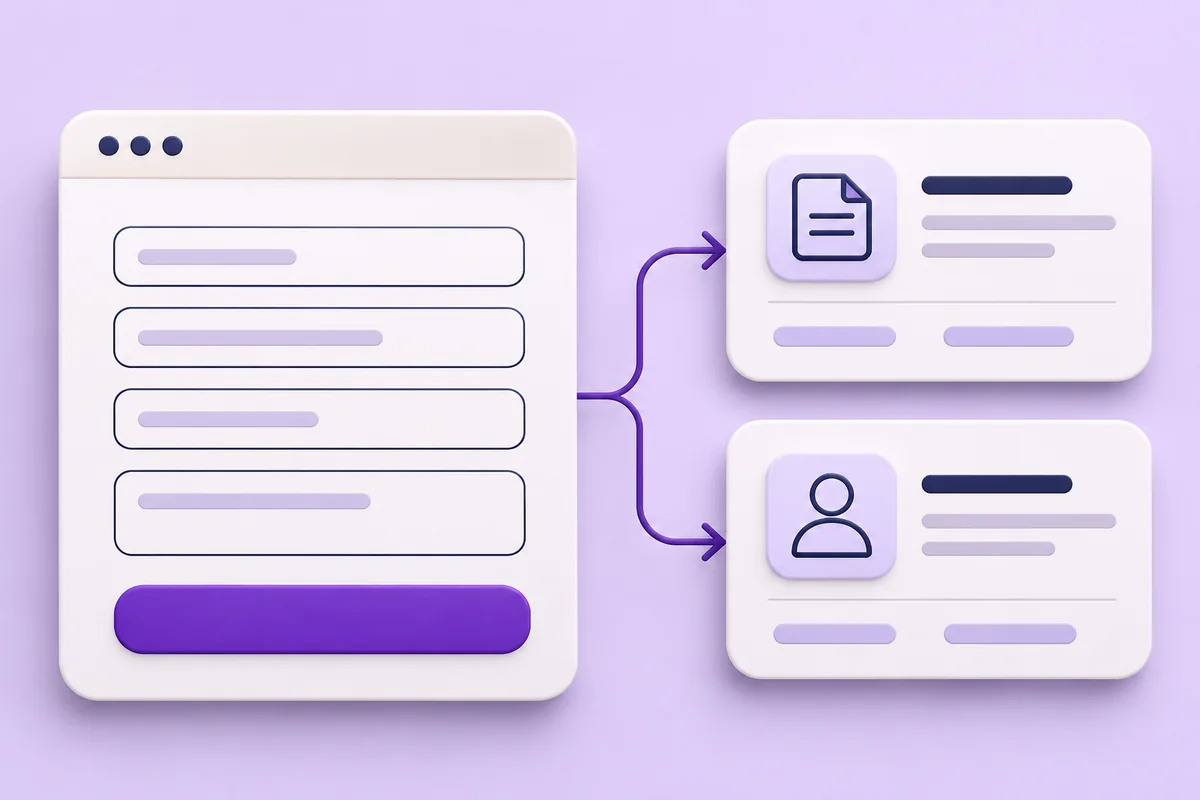
DigitalOffix CRM’in Web Form Bağlantısı, form yanıtlarını seçtiğiniz kayıt türüne yönlendirir. Form için potansiyel müşteri, müşteri, kişi veya fırsat hedefi seçilir. Alanları, zorunlu bilgileri, başvuru kaynağını ve sorumlu atamasını yapılandırabilir, gönderim sonucunu panelden inceleyebilirsiniz.
Alanları seçin, sıralayın ve zorunluluklarını belirleyin. Başvuruya uygun etiketleri, açıklamaları ve görünümü düzenleyin.
Hazırlanan formu sitenize ekleyin veya mevcut form tasarımınızı koruyarak CRM alanlarıyla ilişkilendirin.
Başvuruyu potansiyel müşteri, müşteri, kişi veya fırsat kaydı olarak alın. Formu toplamak istediğiniz bilgiye göre kurgulayın.
Formun kaynak bilgisini ve ilgili başlangıç durumunu tanımlayın. Farklı sayfalardan gelen talepleri birbirinden ayırın.
Başvuruyu bir kullanıcıya, gruba veya kullanıcılar arasındaki sırayla dağıtıma bağlayın. İlk takip sorumlusu belirli olsun.
Son gönderimleri ve oluşan CRM kaydını inceleyin. Alınamayan taleplerin durumunu ve tanımlı hata bildirimlerini takip edin.
Örnek kullanım
Ürün sayfasındaki demo formunu potansiyel müşteri kaydına, iş ortağı iletişim formunu kişi kaydına yönlendirebilirsiniz. Her form kendi alanlarını ve kaynağını taşır. Satış ve iş ortaklığı ekipleri kendilerine yönlendirilen başvuruları ayrı iş listelerinde takip edebilir.
Hedef kayıt türünü ve başvuruda alınacak alanları seçin.
Bilgilerin doğru kayıt alanlarına aktarılmasını sağlayın.
Formu sitenizde kullanıp kaynak ve atama düzenini belirleyin.
Gönderim durumunu, kayıt bilgisini ve ekibin takibini inceleyin.
Evet. Hazırlanan formu gömme seçeneğinin yanında mevcut formun alanlarını CRM alanlarıyla ilişkilendiren bağlantı yöntemi bulunur. Teknik uygulama adımları bilgi bankasında ve kurulum kapsamında değerlendirilir.
Formda hedef olarak potansiyel müşteri, müşteri, kişi veya fırsat seçilebilir. Kullanılacak alanlar ve akış bu seçime göre belirlenir.
Kaynak ve ilgili gizli alanlarla başvurunun sayfa veya kampanya bilgisi taşınabilir. Form bazında farklı kaynak tanımları kullanılabilir.
Son gönderimler bölümünde durum bilgisi izlenir. Hata bildirimi adresleri tanımlandıysa ilgili bildirim akışı da kullanılabilir.
KobiKom Bilgi Bankası
Bu hizmetin kurulum adımları, ayar değerleri ve sorun çözümleri bilgi bankamızda.
Tüm rehberler ve kurulum araçları: bilgibankasi.kobikom.com.tr